メニューをタップする
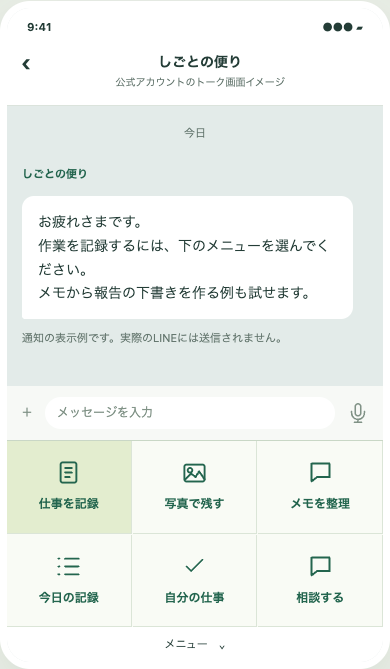
「仕事を記録」「写真で残す」「メモを整理」から、使いたいものを選びます。
お客様の業務に近い項目を選ぶと、具体的な事例と操作の流れを確認できます。
メニュー名をお店に合わせて変え、施術を1件登録してみてください。日報に来店数と金額が反映されます。入力内容はこのページを閉じると消えます。
施術記録の内容を確認して登録すると、施術日の集計がここに表示されます。
公式アカウントのトーク画面で、下のメニューをタップすると入力画面が開きます。
「仕事を記録」「写真で残す」「メモを整理」から、使いたいものを選びます。
作業結果を残すときは業務記録を、相談や依頼をするときは「相談・引き継ぎ」を選びます。
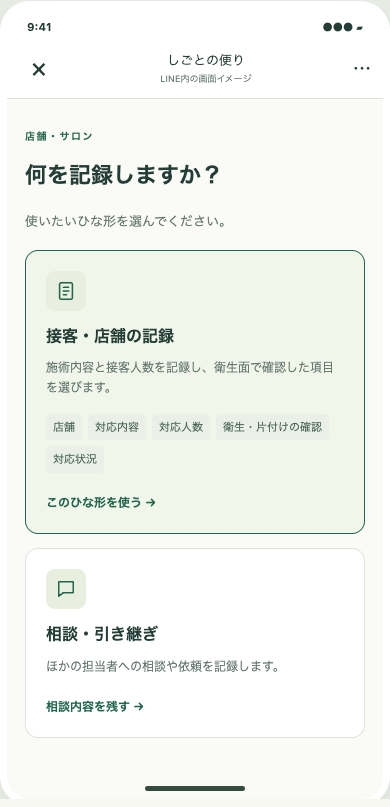
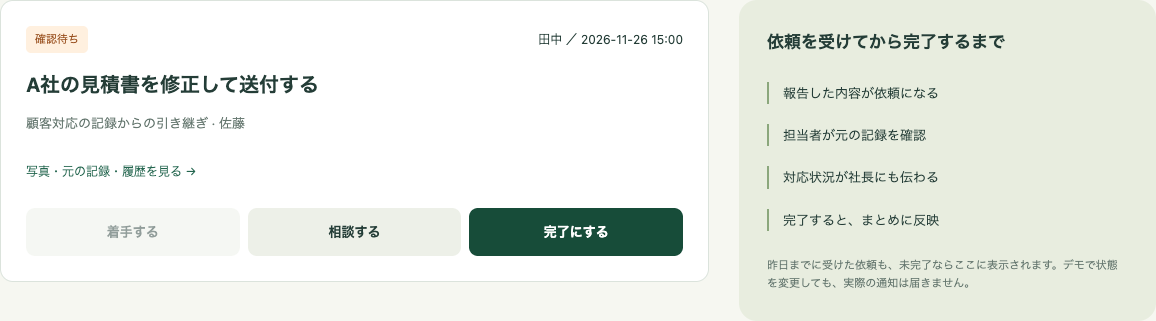
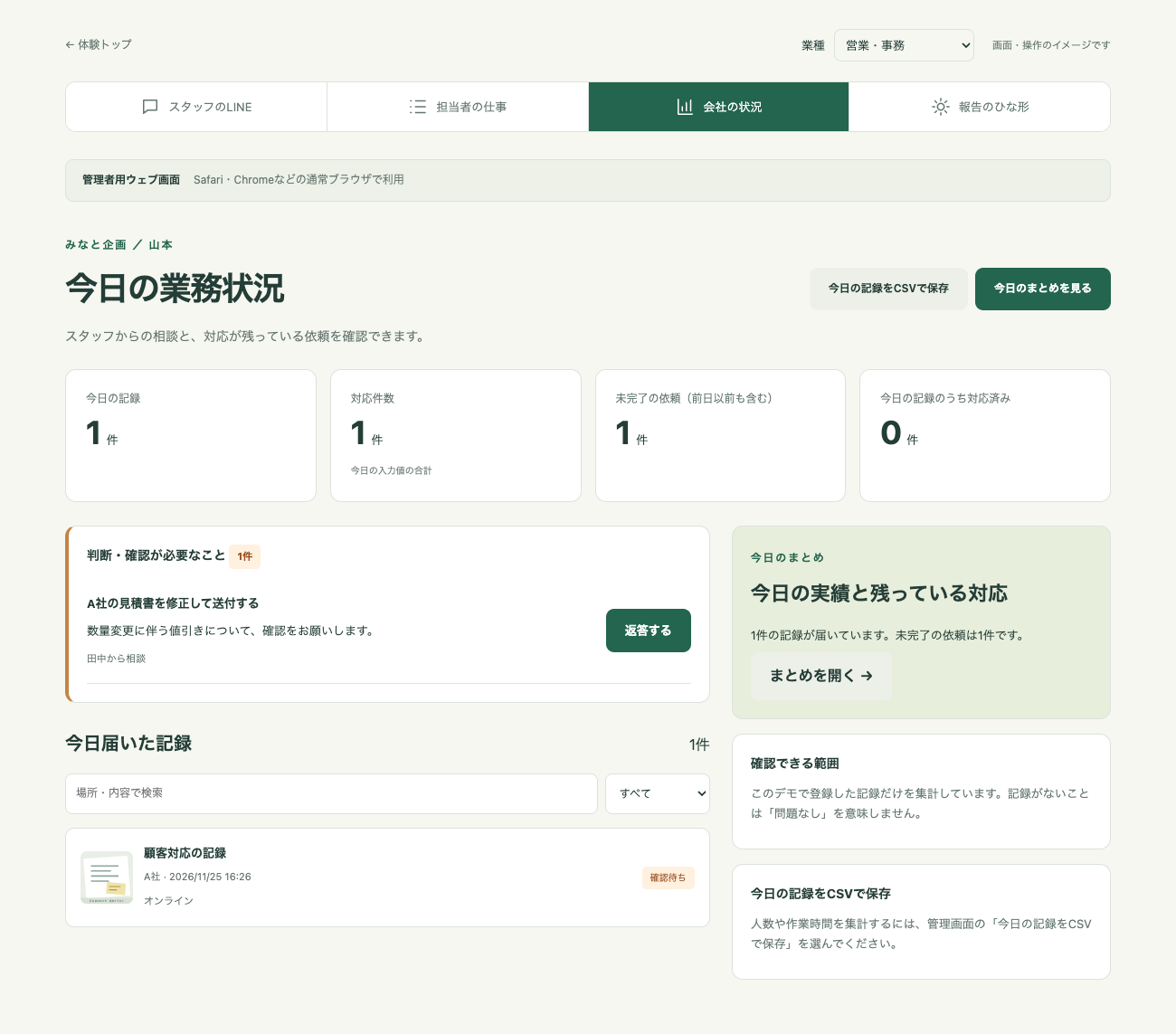
登録後はトークに戻れます。依頼を作成した場合は、担当者の一覧に追加されたことと、通知や相手の確認状況をそれぞれ確認できます。
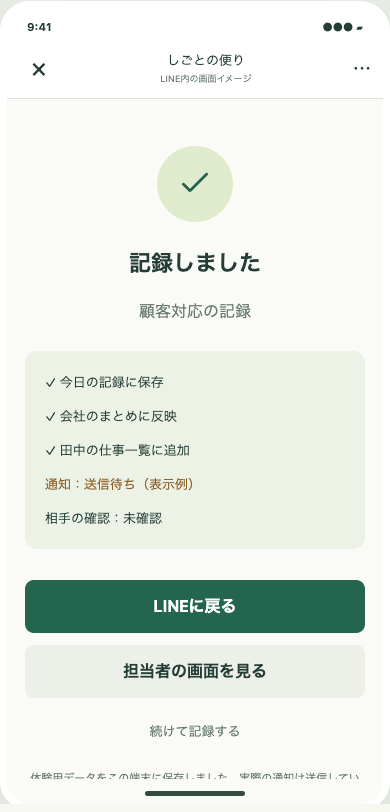
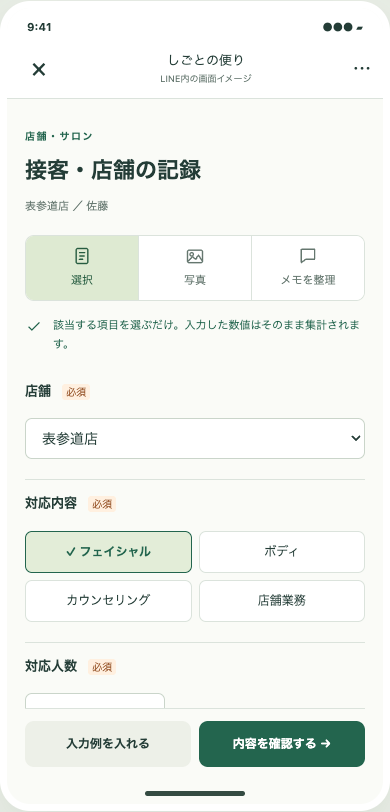
サロンなら施術内容と人数、訪問作業なら現場と作業時間を記録します。入力した数字はそのまま集計に使えます。
施術内容と対応人数を記録し、消毒やリネン交換など、済んだ項目にチェックを入れます。
訪問先、作業内容、作業時間、点検結果を記録します。現場の写真も添付できます。
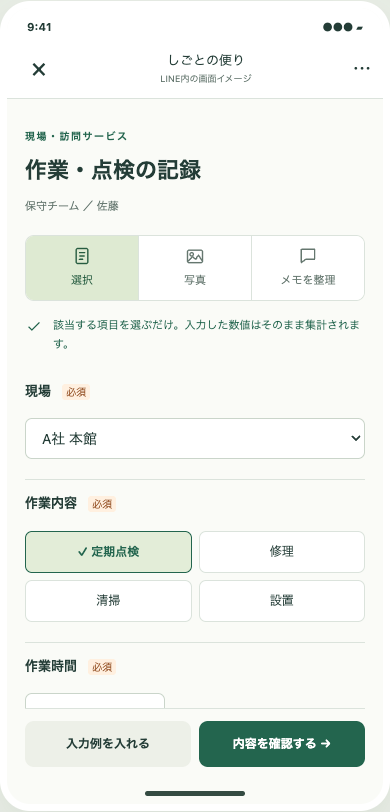
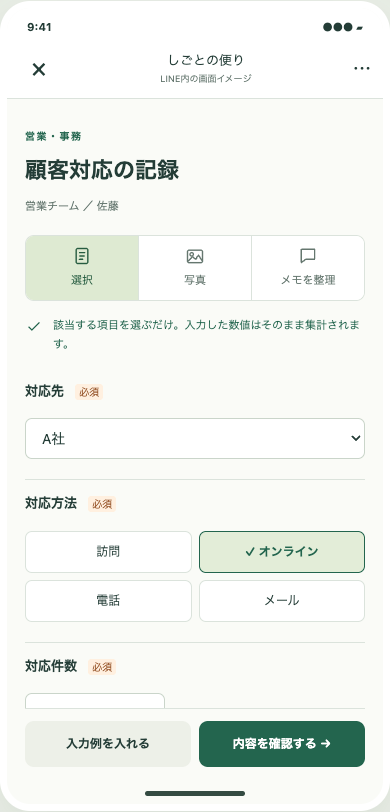
お客様とのやり取りを記録します。対応が残っていれば、担当者と期限を決めて引き継ぎます。
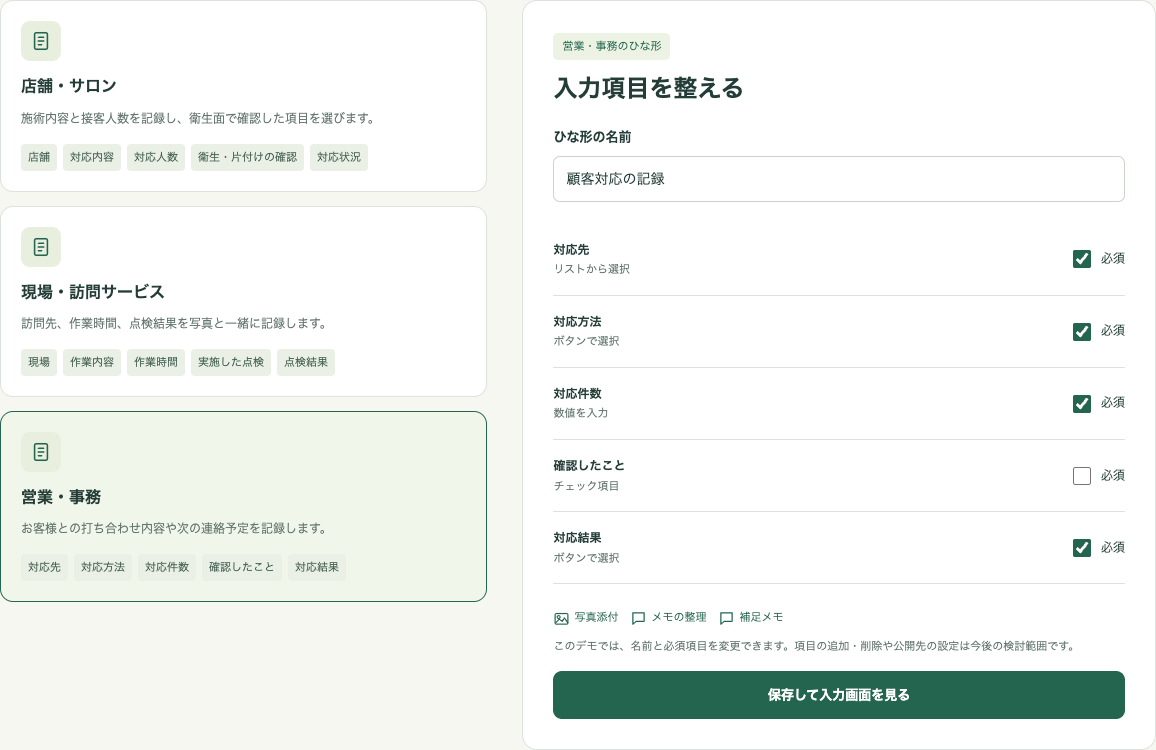
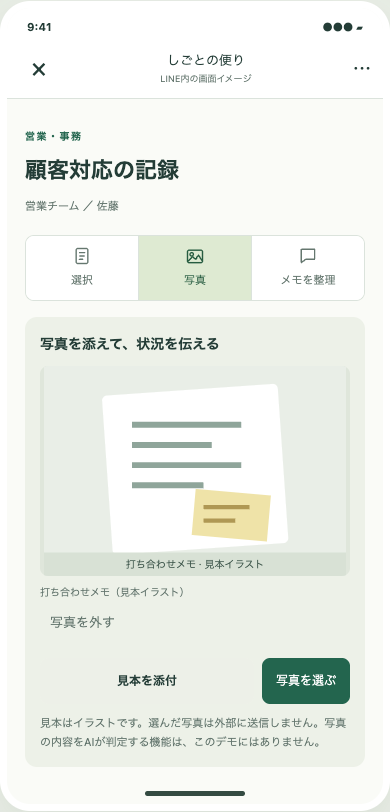
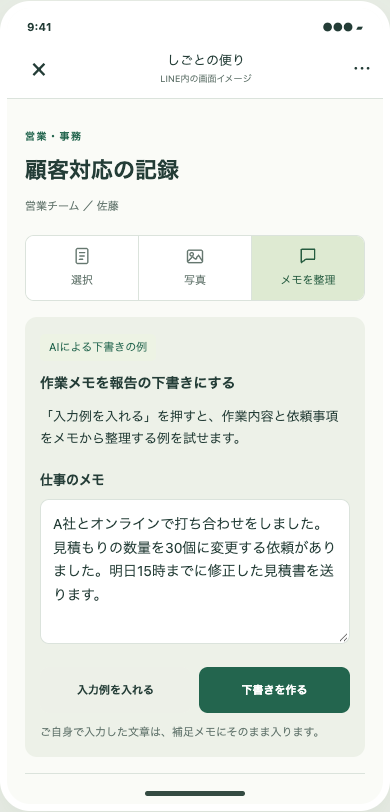
現場の様子は写真で残せます。メモの入力例では、作業内容や依頼事項を報告欄に振り分けた下書きを確認できます。
現場・備品・メモを添付。プレビューで確認し、間違えた写真は外せます。見本はイラストです。
メモをもとにした下書きの例です。担当者が数字や依頼内容を確認し、必要な箇所を直して登録します。
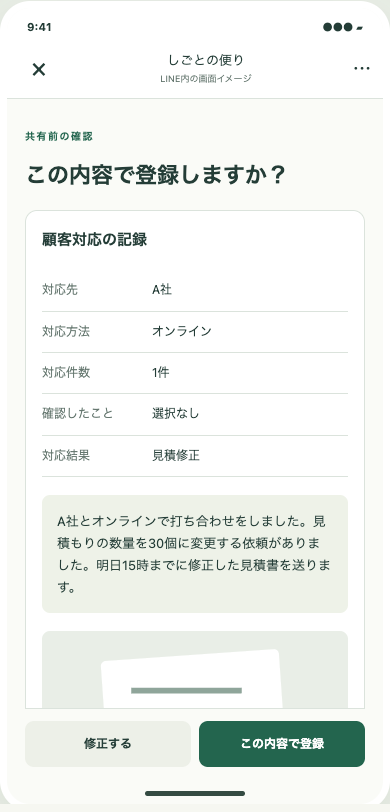
数字や写真、メモを確認します。対応を依頼するときは、担当者と期限を指定します。
報告の書き直し、写真探し、説明の繰り返し、進捗確認の手間を減らすことを目指しています。削減効果は実際の業務で検証します。